
Voit kohdistaa tiliotteen saapuvan maksun myyntilaskuun suoraan tiliotetehtävässä. Kun hyväksyt tehtävän, Netvisor Pro luo myyntisuorituksen Netvisoriin, joten tilitapahtumalle ei tarvitse tehdä tositetta käsin. Avaa tiliote Tehtävät-sivulta.
Myyntilaskun valitseminen tilitapahtumalle
Valitse Tehtävät ja avaa tiliote, jolla maksu on. Tiliotteet ovat tehtävässä Tiliotteiden käsittely.
Etsi saapuva maksu. Saapuvan maksun Summa on positiivinen. Jos Vain tarkistettavat on valittuna, kaikki tilitapahtumat eivät näy. Poista valinta, jos maksua ei löydy.
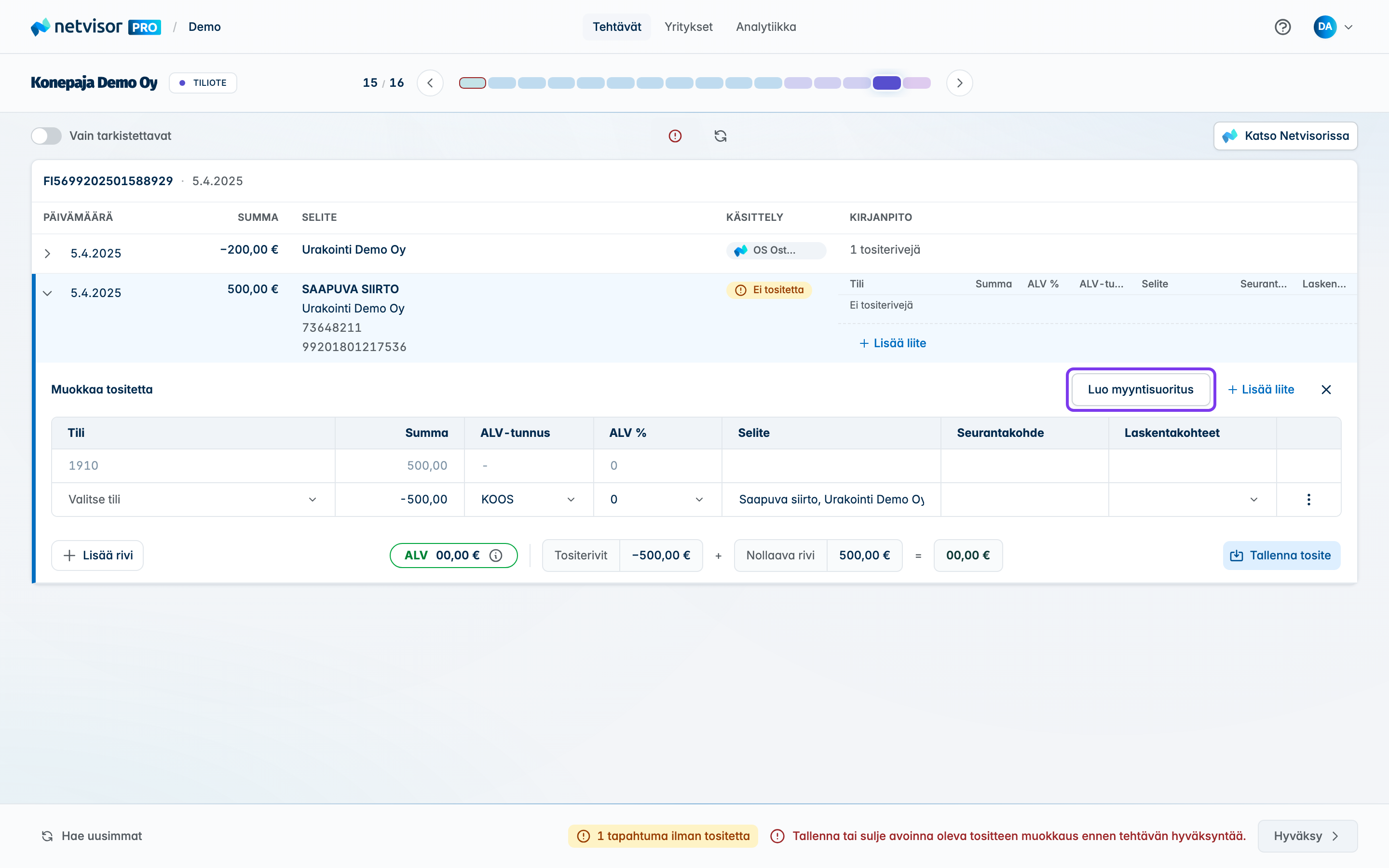
Napsauta tilitapahtuman riviä Kirjanpito-sarakkeessa. Muokkaa tositetta -näkymä avautuu tilitapahtuman alle.
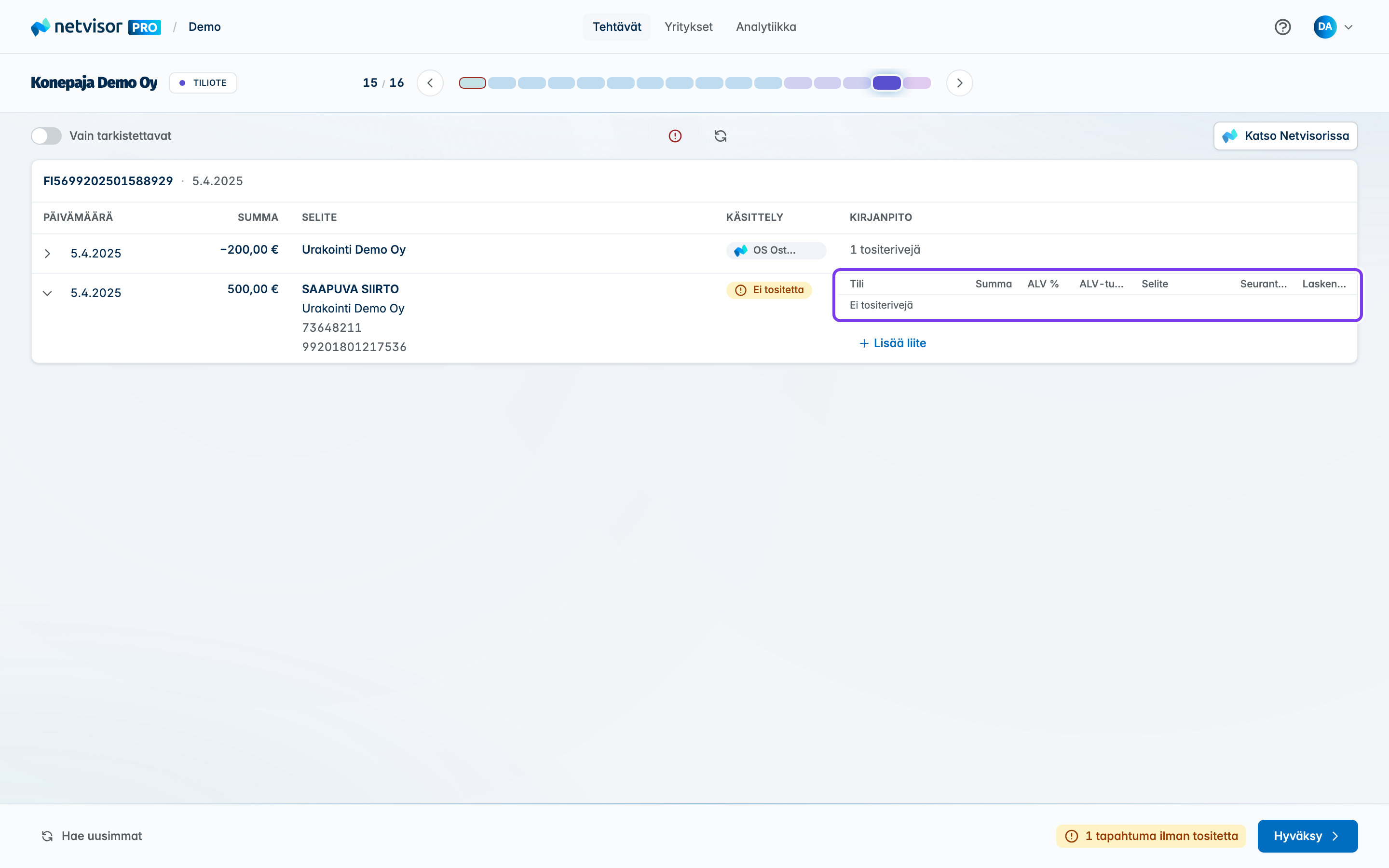
Napsauta Luo myyntisuoritus. Myyntilaskut-ikkuna avautuu.
Etsi lasku listalta. Listalla ovat yrityksen myyntilaskut, joilla on avointa summaa. Oletuksena uusin lasku on ensimmäisenä. Voit etsiä laskua näin:
Kirjoita hakukenttään maksajan nimi, laskun numero, viitenumero tai summa. Osa nimestä tai numerosta riittää.
Napsauta hakukentän vieressä olevaa Summa-painiketta. Netvisor Pro etsii avoimista laskuista ne, joiden avoin summa on sama kuin tilitapahtuman summa.
Järjestä lista napsauttamalla sarakkeen otsikkoa: Maksaja, Laskun numero, Päiväys, Viitenumero tai Avoin summa.
Napsauta oikean laskun riviä. Rivillä lukee nyt Valittu, ja ikkunan otsikon alla lukee esimerkiksi: "Pankkitapahtuma yhdistetään myyntilaskuun 1024, kun tehtävä on hyväksytty. Tositekirjaukset luodaan automaattisesti." Näin tarkistat, että valitsit oikean laskun.
Sulje ikkuna napsauttamalla oikean yläkulman X-kuvaketta. Valinta ei tarvitse erillistä tallennusta.
Tilitapahtuman Käsittely-sarakkeessa lukee nyt Uusi myyntisuoritus. Kirjanpito-sarakkeessa lukee esimerkiksi "Pankkitapahtuma linkitetään myyntilaskuun 1024, kun tehtävä hyväksytään. Tositteen rivit luodaan automaattisesti."
Myyntisuorituksen luominen hyväksymällä tehtävä
Netvisor Pro ei vie valintaasi Netvisoriin ennen kuin hyväksyt tehtävän. Siihen asti voit muuttaa valintaa vapaasti.
Käsittele tiliotteen muut tilitapahtumat.
Napsauta Hyväksy.
Netvisor Pro luo Netvisoriin myyntisuorituksen valitsemallesi laskulle. Myyntisuorituksen summa on tilitapahtuman summa. Netvisor Pro yhdistää myyntisuorituksen tositteen tilitapahtumaan, joten tositerivit syntyvät automaattisesti.
Valinnan muuttaminen tai poistaminen
Napsauta tilitapahtuman riviä Kirjanpito-sarakkeessa. Myyntilaskut-ikkuna avautuu, ja valittu lasku näkyy listan ensimmäisenä.
Toinen lasku: napsauta toisen laskun riviä. Uusi valinta korvaa edellisen, koska tilitapahtuman voi kohdistaa vain yhteen laskuun.
Ei laskua lainkaan: vie osoitin valitun rivin päälle ja napsauta Poista valinta. Kun suljet ikkunan, Kirjanpito-sarakkeen napsautus avaa taas Muokkaa tositetta -näkymän. Siinä voit tehdä tilitapahtumalle tositteen käsin.
Jos oikeaa myyntilaskua ei löydy

Käy läpi nämä syyt:
Laskun avoin summa on 0. Lista näyttää oletuksena vain laskut, joilla on avointa summaa. Valitse Näytä laskut, joiden summa on 0, niin myös ne tulevat listalle.
Asiakas maksoi eri summan kuin laskulla on.Summa-painike löytää vain laskut, joiden avoin summa on täsmälleen tilitapahtuman summa. Hae osamaksulle laskua maksajan nimellä, laskun numerolla tai viitenumerolla.
Lasku on juuri luotu Netvisorissa. Netvisor Pro hakee myyntilaskut Netvisorista säännöllisesti, ei heti. Uusi lasku näkyy listalla seuraavan haun jälkeen. Jätä tehtävä hyväksymättä ja palaa siihen myöhemmin.
Lista lakkaa latautumasta. Jos listan alaosassa lukee Laskujen lataaminen epäonnistui., napsauta Yritä uudelleen.
Maksu ei kuulu millekään myyntilaskulle. Sulje ikkuna ja tee tilitapahtumalle tosite Muokkaa tositetta -näkymässä.
Viitesuorituksen linkittäminen myyntilaskuun
Viitesuoritukset näkyvät tiliotteella oman tilitapahtumansa alla. Jos Netvisor ei ole kohdistanut viitesuoritusta laskulle, voit valita laskun samalla tavalla.
Jos tilitapahtuman Kirjanpito-sarakkeessa lukee esimerkiksi 3 viitesuoritusta, napsauta rivin alussa olevaa nuolta. Viitesuoritukset tulevat näkyviin tilitapahtuman alle.
Napsauta viitesuorituksen riviä Kirjanpito-sarakkeessa. Muokkaa tositetta -näkymä avautuu.
Napsauta Linkitä myyntilasku. Myyntilaskut-ikkuna avautuu.
Napsauta oikean laskun riviä. Rivillä lukee Valittu.
Sulje ikkuna X-kuvakkeesta. Viitesuorituksen Käsittely-sarakkeessa lukee Uusi laskulinkitys.
Napsauta Hyväksy, kun tiliote on valmis. Netvisor Pro linkittää viitesuorituksen laskuun Netvisorissa.
Usein kysytyt kysymykset
Miksi en voi hyväksyä tiliotetta?
Netvisor Pro kertoo syyn Hyväksy-painikkeen vieressä:
Tallenna tai sulje avoinna oleva tositteen muokkaus ennen tehtävän hyväksyntää. Tallenna tosite Tallenna tosite -painikkeella tai sulje Muokkaa tositetta -näkymä X-kuvakkeesta.
Korjaa Netvisor-tunnuksien ongelma ennen hyväksyntää. Netvisor Pro ei pääse tunnuksillasi yrityksen tietoihin Netvisorissa. Tehtävän yläreunan ilmoitus kertoo syyn. Jos tunnukset puuttuvat tai eivät ole voimassa, korjaa ne kohdassa Asetukset > Tunnukset. Jos Netvisor-käyttäjälläsi ei ole oikeutta yritykseen, lisää oikeus Netvisorissa. Jos yritys ei ole myöntänyt Netvisor Prolle tarvittavia rajapintaresurssien oikeuksia, säädä oikeuksia Netvisorin asetuksissa.
Miksi Luo myyntisuoritus -painiketta ei voi napsauttaa?
Tilitapahtumalla on jo tositerivit Netvisor Prossa. Ne on voinut tehdä käyttäjä tai Netvisor Pron automaatio. Poista tositerivit Muokkaa tositetta -näkymän roskakorikuvakkeesta (Poista tosite). Näkymä sulkeutuu. Napsauta tilitapahtuman riviä uudelleen Kirjanpito-sarakkeessa ja napsauta Luo myyntisuoritus.
Miksi Luo myyntisuoritus -painiketta ei näy lainkaan?
Tilitapahtuma on jo kirjattu Netvisorissa. Näkymässä lukee silloin Tosite, eikä sitä voi muokata. Napsauta Katso tositteen kaikki tiedot Netvisorissa, jos haluat tarkistaa kirjauksen.
Tilitapahtumalla lukee Uusi myyntisuoritus tai viitesuorituksella Uusi laskulinkitys, vaikka en valinnut laskua. Miksi?
Netvisor Pro on ehdottanut laskua tilitapahtumalle tai viitesuoritukselle. Kirjanpito-sarakkeen huomio kertoo ehdotuksen perusteen. Tarkista ehdotus ennen kuin hyväksyt tehtävän: napsauta Kirjanpito-saraketta, niin ehdotettu lasku näkyy Myyntilaskut-ikkunan ensimmäisenä. Jos lasku on väärä, valitse oikea tai napsauta Poista valinta.
Asiakas maksoi vain osan laskusta. Mitä teen?
Valitse lasku normaalisti. Netvisor Pro luo myyntisuorituksen tilitapahtuman summalla, ei laskun avoimella summalla.
Yksi maksu kattaa useamman laskun. Voinko valita ne kaikki?
Et voi. Yhden tilitapahtuman voi kohdistaa tässä vain yhteen myyntilaskuun.
Tiliote siirtyi hyväksymisen jälkeen Tekniset virheet -tehtävään, koska myyntisuoritusta ei voitu yhdistää tilitapahtumaan. Mitä teen?
Netvisor Pro loi myyntisuorituksen Netvisoriin, mutta ei saanut yhdistettyä sen tositetta tilitapahtumaan. Tekniset virheet -tehtävässä lukee Uutta myyntisuoritusta ei voitu yhdistää pankkitapahtumaan – sillä ei ollut tositetunnusta useiden yritysten jälkeen. Älä luo uutta myyntisuoritusta. Yhdistä olemassa olevan myyntisuorituksen tosite tilitapahtumaan Netvisorissa käsin. Napsauta sitten Kuittaa tehdyksi.
Tiliote siirtyi hyväksymisen jälkeen Tekniset virheet -tehtävään, koska viitesuoritusta ei voitu linkittää laskuun. Mitä teen?
Tehtävässä lukee Tälle maksulle valitsemaasi käsittelyä ei tallennettu Netvisoriin. Maksu on siellä edelleen kohdistamaton. Kohdista viitesuoritus laskulle Netvisorissa. Napsauta sitten Kuittaa tehdyksi.
Miksi viitesuoritusta ei voi muokata?
Viitesuorituksen rivi kertoo syyn:
Viitesuoritus on jo käsitelty Netvisorissa eikä sitä voi muokata. Netvisor on jo kohdistanut tai kirjannut suorituksen.
Vastaavaa viitesuoritusta ei löytynyt Netvisorista. Netvisor Pro ei löydä suoritusta Netvisorista, joten sitä ei voi linkittää. Napsauta tehtävän alaosassa Hae uusimmat, niin Netvisor Pro hakee tiliotteelle uudet viitesuoritukset Netvisorista.
Miksi viitesuorituksella lukee Asiakas vastaa itse viitesuorituksista?
Yrityksen asetuksissa viitesuoritusten käsittelijäksi on valittu asiakas. Asetus on Yritysasetukset-ohjeen kohdassa Tiliotteet (Viitesuoritusten käsittelijä).
Aiheeseen liittyvät ohjeet
Yritysasetukset – kohta Tiliotteet kertoo, kuka käsittelee yrityksen viitesuoritukset.
Tehtävien käsittely Netvisor Prossa – miten tehtävät etenevät ja miten hyväksyt ne.
Netvisor-tunnusten yhdistäminen Netvisor Prohon – miten liität Netvisor-tunnuksesi Netvisor Prohon.
Tiliotteen käsittely – miten käyt tiliotteen tilitapahtumat läpi ja luot tilitapahtumalle myyntisuorituksen.
Avainsanat
myyntisuoritus, myyntisuoritukset, suorituksen kohdistaminen, kohdistus, kohdistaa maksu, myyntilasku, myyntilaskut, saapuva maksu, asiakkaan maksu, tiliote, tilitapahtuma, pankkitapahtuma, viitesuoritus, viitemaksu, linkitys, laskulinkitys, osamaksu, avoin summa, maksun yhdistäminen laskuun